THREE ENTRY POINTSエージェントに任せる入口は3つある
どれも「タスクを渡して、結果をレビューする」ための画面です。違いは、どこで動き、どこから始めるかです。
GitHub Copilot app
独立したデスクトップアプリ
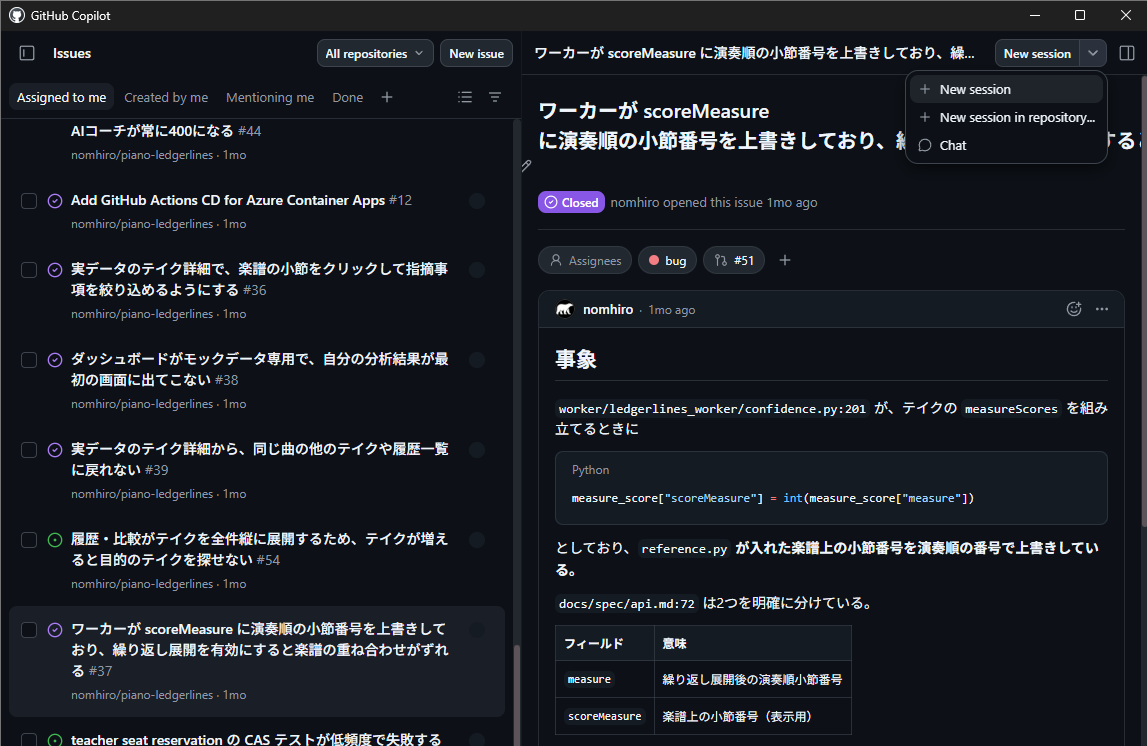
- 動く場所
- 手元のPC。クラウドサンドボックスも選べる
- 始め方
- Issue、PR、プロンプトから
- 向く場面
- IssueからPR、マージまで通したい
VS Code Agents window
VS Codeの専用ウィンドウ
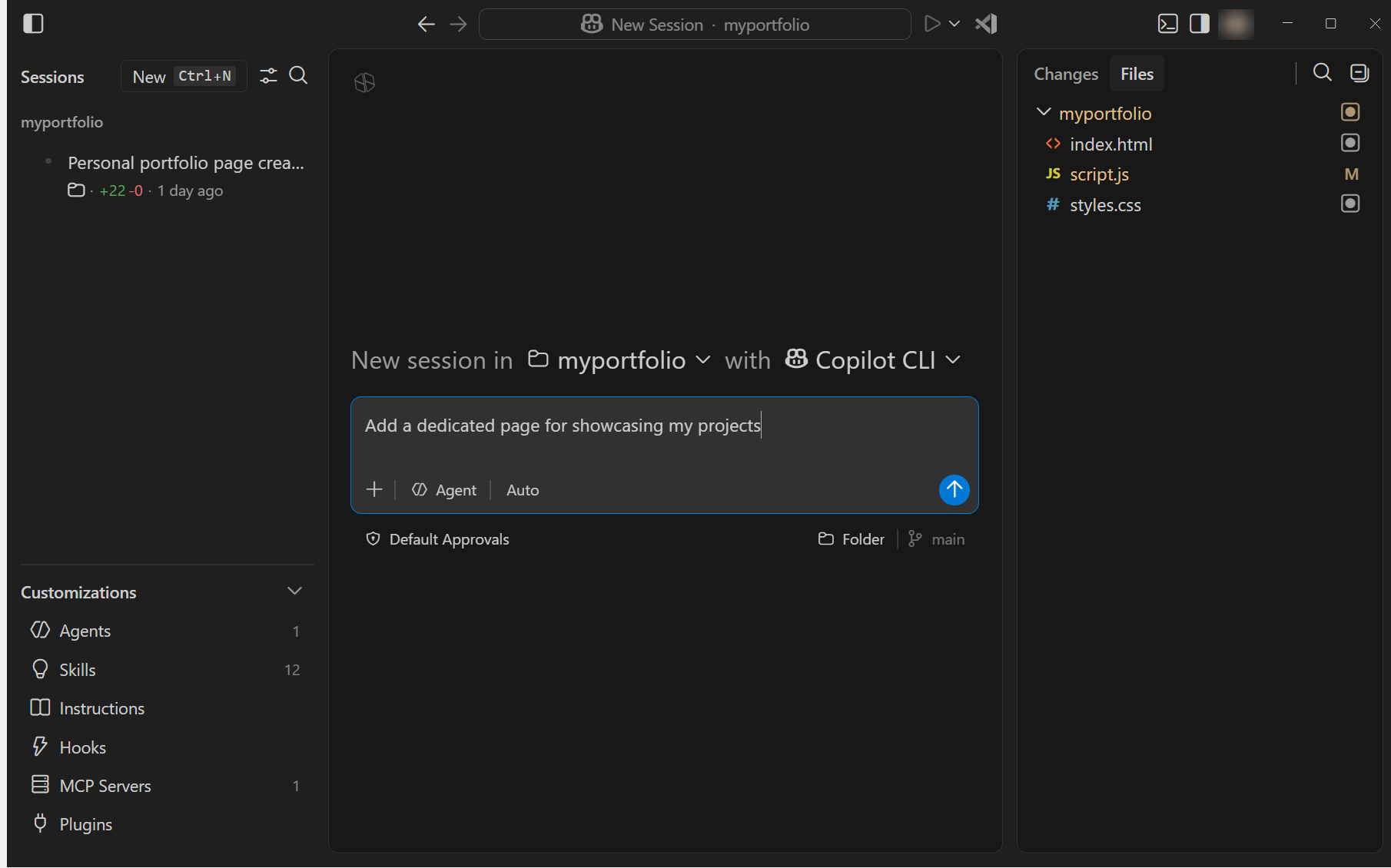
- 動く場所
- 手元のPC、SSHなどのリモート
- 始め方
- フォルダーやリポジトリを選んで
- 向く場面
- 自分でもコードを触りながら、複数のタスクを任せたい
Copilot cloud agent
GitHub.com上で動くエージェント
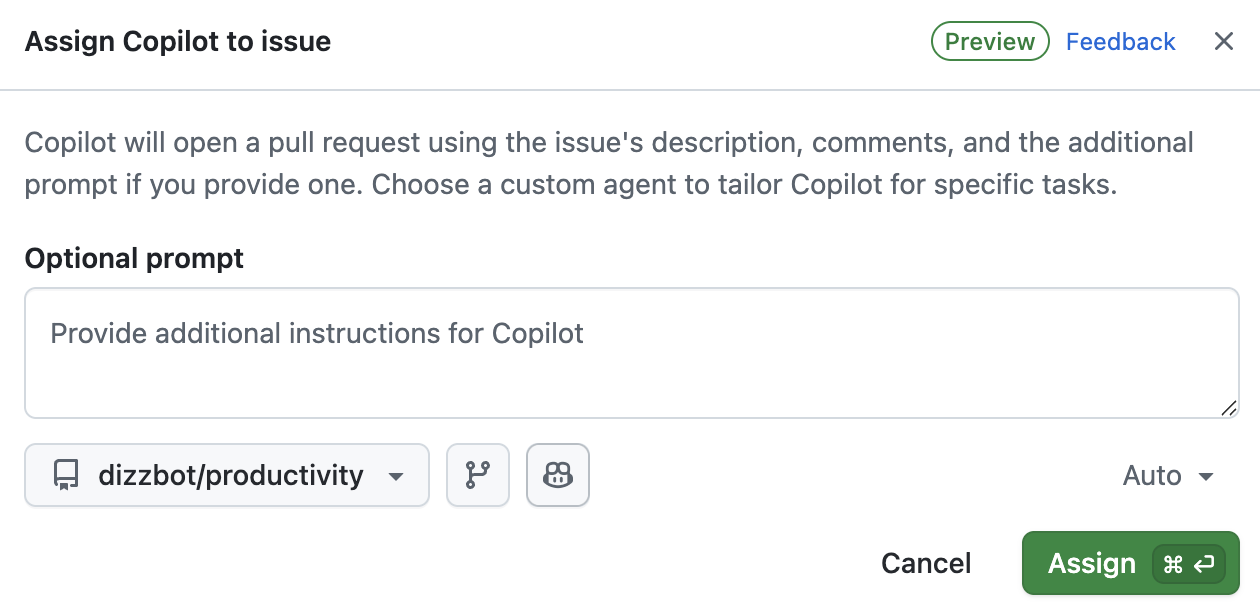
- 動く場所
- GitHubのクラウド環境
- 始め方
- IssueをCopilotに割り当てる
- 向く場面
- 手を離して任せ、結果をPRで受け取りたい
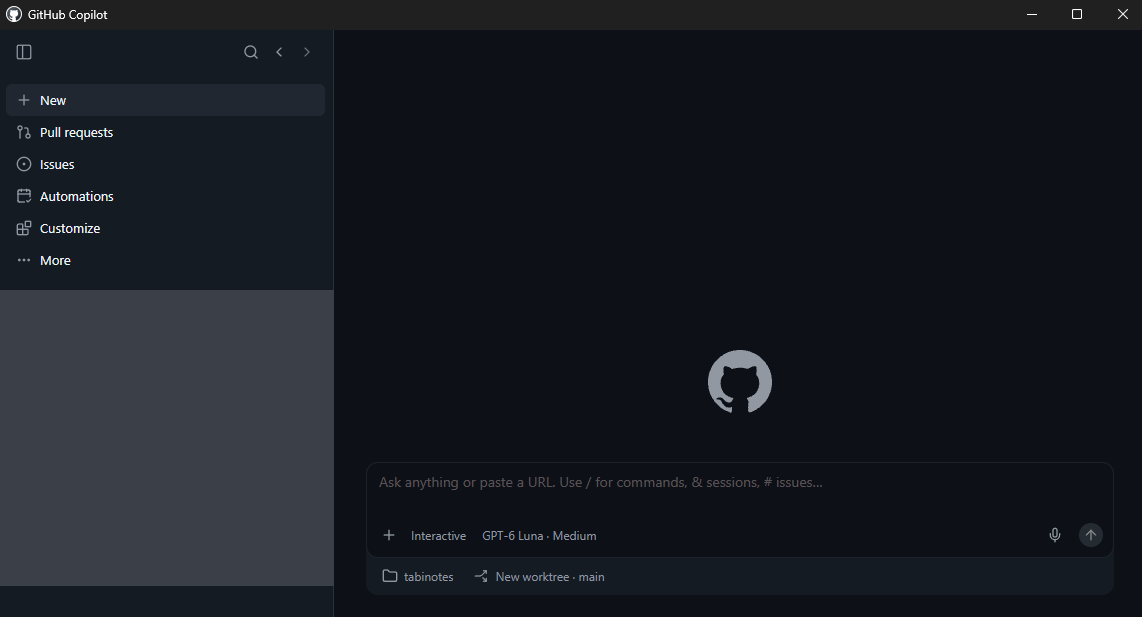
SCREEN TOUR画面ツアー:Home
 1
2
3
4
5
1
2
3
4
5
- 1Pull requests / Issues
GitHubの作業をアプリ内で - 2Automations / Customize
定型作業の自動化と、設定のカスタマイズ - 3Projects
登録したリポジトリと、その配下のセッション - 4入力欄
指示を入力します。/でコマンド、#でIssueを参照できます - 5モード・モデル・worktree
入力欄の下で選ぶ
STARTIssueから、そのままセッションを始める
1
2
3
- 1Issue一覧
Assigned to me / Created by me / Mentioning me - 2New session
選んだIssueから作業を始めます。New session in repository…やChatも選べる - 3Issueの本文
アプリを離れずに内容を確認できます
開始点はIssueだけではない
Issue、PR、プロンプト、過去のセッションから始められます。コードを開かなくても着手できます。
PARALLELセッションを並列に走らせる:worktreeで分離
作業フォルダーをセッションごとに分けるため、作業中のファイルを直接上書きし合いません。一時停止と再開もできます。
 1
2
3
1
2
3
1専用ブランチ(from main)/2変更状況・使用量 /3 git worktree listにセッション分のworktreeが並ぶ
ただし、同じファイルや仕様を変更すれば、統合時のマージ競合・重複実装・設計の不整合は起こり得ます。Issueの境界を分け、PRを小さくレビューしてテストします。
PARALLEL複数のプロジェクトとセッションを一覧で管理

プロジェクト単位で整理
リポジトリを登録すると、その下にセッションが並びます。
並行して進められる
あるセッションが実装している間に、別のセッションで別のIssueを進められます。
後から戻れる
終わったセッションも履歴として残り、再開や参照ができます。
MODES3つのモードで「任せ具合」を選ぶ
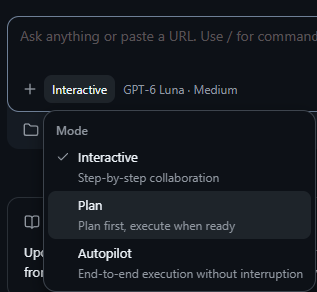
入力欄左下のメニューで切り替える
Interactive Step-by-step
一緒に進めるモードです。1ステップずつ確認しながら進めます。迷う作業や探索に向いています。
Plan Plan first
先に計画を出させ、人が承認してから実行します。大きめの機能や、影響範囲が読めない変更に向いています。
Autopilot End-to-end
中断せず最後まで自律的に実行します。要件が明確な作業に向いています。
おすすめの組み合わせは、Planで方針を固めてからAutopilotで実装することです。実行できるコマンドと変更範囲を確認してから任せます。
MODELSモデルも選べる:Autoか手動か
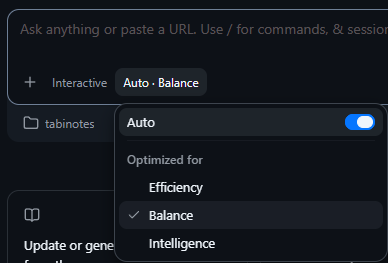
Auto:最適化の方針(Efficiency / Balance / Intelligence)を選ぶ
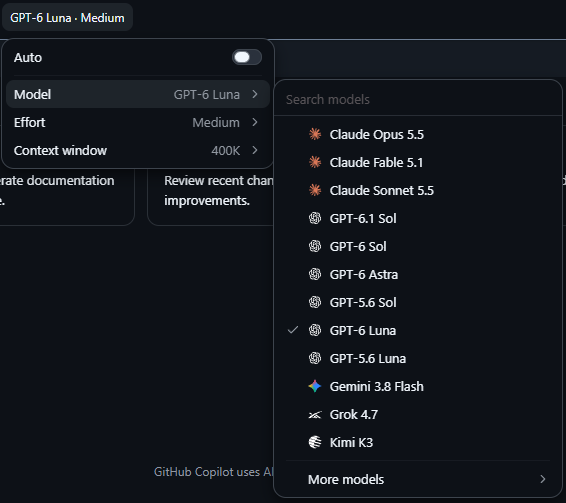
手動:モデル、Effort、Context windowを指定
迷ったら
- Autoにしておく
- 難しい課題だけ手動で強いモデルへ
- Effortで「考える深さ」を調整
表示されるモデル名は時期・環境によって変わります。当日の画面を優先してください。
PLAN計画と進捗が見える:Planタブ

- 1エージェントがタスクに分解して順に進めます
- 2完了したタスクには緑のチェックが付き、今どこまで進んだかが一目で分かります
- 3うまくいかなかった項目も見えるので、人が判断して次の指示を出します
画像は実行中のセッションのPlanタブ(Plan / Terminal / Changesはタブで切り替え)
REVIEW差分をアプリ内でレビューする

Changesタブ
追加(緑)と削除(赤)が行単位で見えます。ファイルごとの増減件数も一覧で確認できます。
人の役割はここ
エージェントが書いたコードを読んで判断します。気になる点があれば、会話で修正を依頼します。
VS Codeも開ける
じっくり編集したいときは、ボタンからVS Codeを開けます。
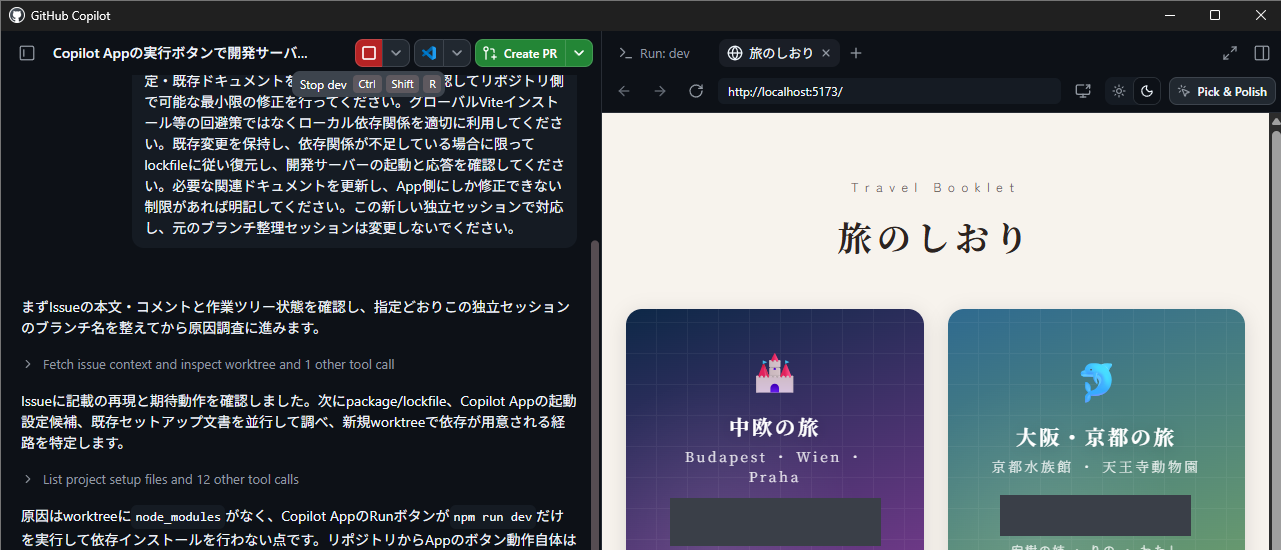
RUN & VERIFY実行して、アプリの中で動作確認
 1
2
3
4
1
2
3
4
- 1実行/停止
起動コマンドはpackage.jsonから取得 - 2Create PR
そのままPRへ - 3統合ブラウザ
開発サーバーを表示 - 4Pick & Polish
画面の要素を選んで修正を依頼
コードを書く、動かす、見る、直すという流れが、ウィンドウを切り替えずに回ります。
PULL REQUESTPRの作成:説明文まで自動生成
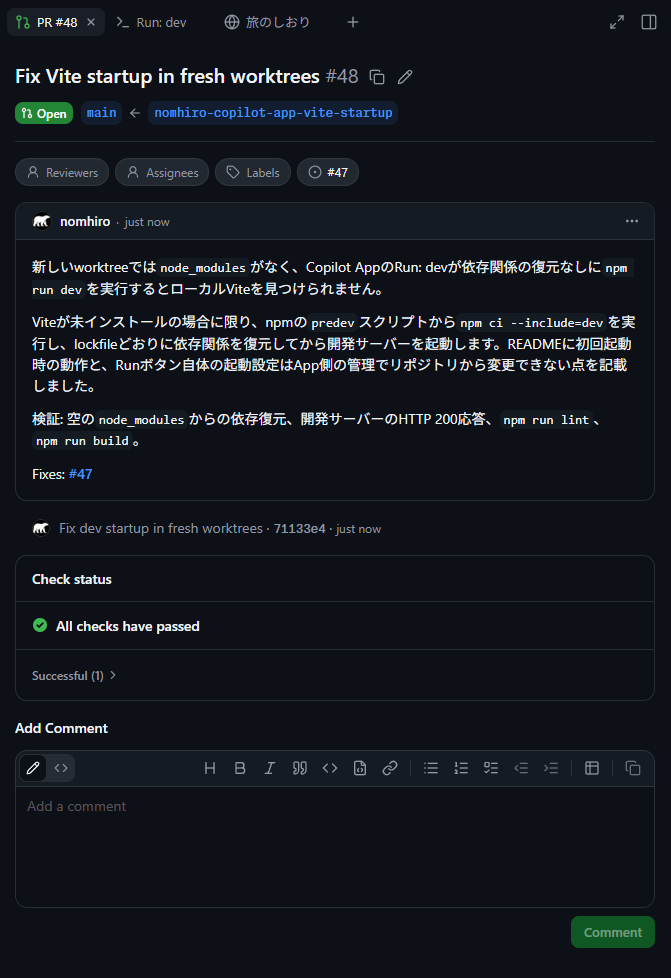
- 1変更内容と検証結果を、エージェントが説明文にまとめます
- 2
Fixes #47でIssueと紐づき、マージ時にIssueも閉じます - 3Check statusでCIの結果を確認できます
PRの画面そのものも、アプリのタブ(PR #48)として開きます。ブラウザに戻る必要はありません。
REVIEW COMMENTSレビュー指摘への対応も、セッションの中で

① Copilotがレビュー
指摘を重要度つきでまとめます(Mediumなど)。
② 「Fix unresolved comments」で修正
未解決の指摘をエージェントに修正させます。

③ 解決済み(Resolved)になる

AGENT MERGEAgent Merge:マージまでの面倒を任せる
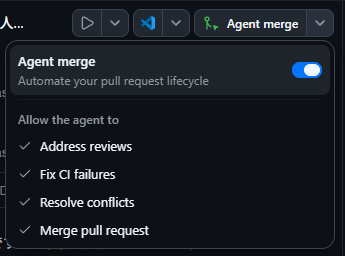
スイッチを入れると、PRのライフサイクルを自動で追いかけます。
- 1Address reviews:レビュー指摘に対応
- 2Fix CI failures:失敗したCIを修正
- 3Resolve conflicts:コンフリクトを解消
- 4Merge pull request:条件が揃ったらマージ
どこまで任せるかは項目ごとに選べます。CIが通っても、変更内容と動作を確認して最終判断するのは人です。
EXTEND自分のチーム向けに育てられる
カスタム指示
コーディング規約やドキュメント標準を指示として定義します。全体用とリポジトリ単位で設定できます。
スキル
品質チェックなど、決まった手順をスキルとして持たせ、作業の検証に使います。
MCP(外部ツール連携)
Playwright MCPなどを追加すると、エージェントが実際のブラウザーを操作して動作を検証できます。
Automation
繰り返し発生する作業を自動化します。ハンズオンでは要約の実行を試します。
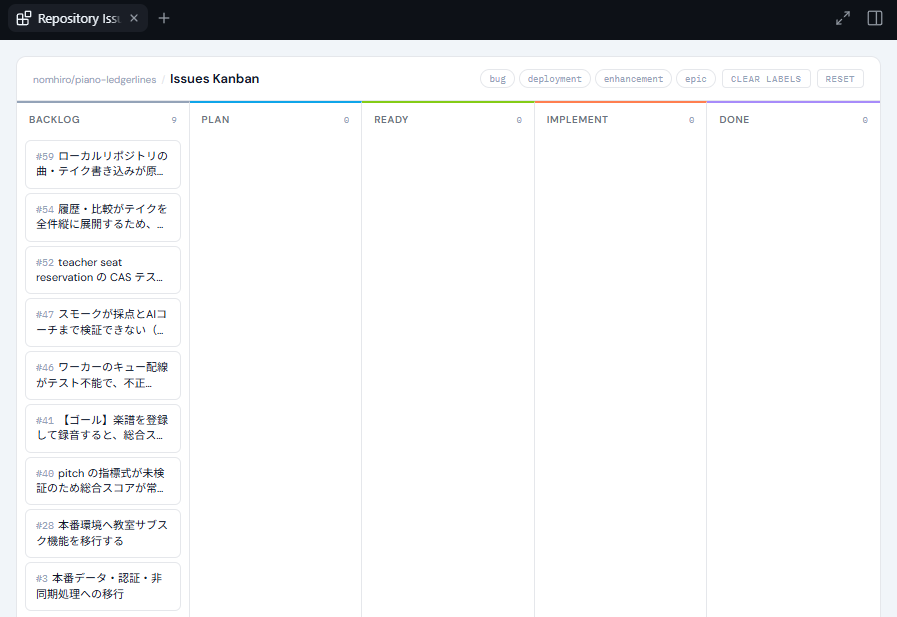
キャンバス:Issueのカンバンのような共有の作業画面です。エージェントと人の双方が編集でき、/create-canvasで作成を依頼できます。